Domain blaulicht-fahrzeuge.de kaufen?
Wir ziehen mit dem Projekt
blaulicht-fahrzeuge.de um.
Sind Sie am Kauf der Domain
blaulicht-fahrzeuge.de interessiert?
domain@kv-gmbh.de · 0541-91531010
Domain blaulicht-fahrzeuge.de kaufen?
Wo finde ich den Android Gerätemanager?
Der Android Gerätemanager ist ein nützliches Tool, um verlorene oder gestohlene Android-Geräte zu orten, zu sperren oder zu löschen. Um den Android Gerätemanager zu nutzen, musst du dich mit deinem Google-Konto auf dem verlorenen Gerät anmelden. Anschließend kannst du den Gerätemanager über die Website "android.com/find" aufrufen. Dort kannst du dein Gerät lokalisieren, klingeln lassen, sperren oder sogar alle Daten darauf löschen. Es ist wichtig, den Gerätemanager im Voraus zu aktivieren, damit du im Falle eines Verlusts schnell reagieren kannst. **
Was bedeutet "PCI-Gerät" im Gerätemanager?
Im Gerätemanager steht "PCI-Gerät" für ein Gerät, das über den PCI-Bus mit dem Computer verbunden ist. PCI steht für Peripheral Component Interconnect und ist eine Schnittstelle, die es ermöglicht, verschiedene Erweiterungskarten wie Grafikkarten, Netzwerkkarten oder Soundkarten mit dem Motherboard zu verbinden. Wenn im Gerätemanager ein Gerät als "PCI-Gerät" angezeigt wird, bedeutet dies, dass der Treiber für dieses Gerät nicht installiert ist oder dass ein Problem mit der Verbindung besteht. **

Ähnliche Suchbegriffe für Gerätemanager
Top-Angebote
Produkte zum Begriff Gerätemanager:
-
Die Lernreise: Jumbo-Puzzle - Rettungsfahrzeuge, 50 TeileProduktmerkmale:50-teiliges Puzzleca. 91 cm x 61 cm großes PuzzleLebendige und detailreiche IllustrationenFördert Konzentration und FokusHilft bei der Entwicklung von ProblemlösungsfähigkeitenVerbessert motorische Fähigkeiten und Hand-Auge-Koordination13,59 €*Versand: 5,99 €Sichere Weiterleitung zum Anbieter




-
Wo finde ich das Touchpad im Gerätemanager?
Im Gerätemanager findest du das Touchpad unter der Kategorie "Mäuse und andere Zeigegeräte". Um dorthin zu gelangen, klicke mit der rechten Maustaste auf das Windows-Symbol in der Taskleiste und wähle "Geräte-Manager" aus. In der Liste der Geräte suchst du dann nach dem Eintrag für das Touchpad. Falls du es nicht findest, könnte es sein, dass es unter einer anderen Kategorie wie "Eingabegeräte" aufgeführt ist. Wenn du weiterhin Schwierigkeiten hast, das Touchpad zu finden, kannst du auch die Suchfunktion im Gerätemanager nutzen und nach "Touchpad" suchen. **
-
Wo finde ich den Gerätemanager bei Mac?
Der Gerätemanager bei Mac heißt "Systeminformationen" und kann über das Apple-Menü in der oberen linken Ecke des Bildschirms aufgerufen werden. Alternativ kann man auch die Tastenkombination "cmd + Leertaste" drücken und nach "Systeminformationen" suchen. Dort findet man detaillierte Informationen über die Hardware und Software des Macs, wie z.B. Prozessor, Speicher, Grafikkarte und angeschlossene Geräte. Man kann auch den Gerätemanager über das Dienstprogramm "Systemeinstellungen" aufrufen und dort unter "Hardware" die benötigten Informationen finden. **
-
Wo finde ich mein Mainboard im Gerätemanager?
Im Gerätemanager findest du dein Mainboard unter der Kategorie "Systemgeräte" oder "Mainboards". Um dorthin zu gelangen, klicke mit der rechten Maustaste auf das Windows-Symbol unten links auf dem Bildschirm und wähle "Geräte-Manager" aus. Suche dann nach einer Liste von Geräten, die unter anderem dein Mainboard auflisten. Du kannst auch die Suchfunktion im Gerätemanager verwenden und nach "Mainboard" oder dem Namen des Herstellers suchen, um es schneller zu finden. Wenn du dein Mainboard gefunden hast, kannst du durch einen Rechtsklick auf das Gerät weitere Informationen anzeigen lassen. **
-
Ist die PS2-Tastatur im Gerätemanager verschwunden?
Es ist möglich, dass die PS2-Tastatur im Gerätemanager verschwunden ist, wenn es ein Problem mit dem Treiber oder der Verbindung gibt. Um das Problem zu beheben, können Sie versuchen, den Treiber zu aktualisieren oder die Tastatur neu anzuschließen. Wenn das nicht funktioniert, könnte es auch ein Hardwareproblem sein und Sie sollten möglicherweise die Tastatur austauschen. **

Wo finde ich das Motherboard im Gerätemanager?
Im Gerätemanager findest du das Motherboard unter der Kategorie "Systemgeräte" oder "Mainboards". Um dorthin zu gelangen, klicke mit der rechten Maustaste auf das Windows-Symbol unten links auf dem Bildschirm und wähle "Gerätemanager" aus. Suche dann nach der entsprechenden Kategorie, um das Motherboard aufzulisten. Alternativ kannst du auch die Suchfunktion im Gerätemanager verwenden und nach "Motherboard" suchen, um es schnell zu finden. Wenn du das Motherboard gefunden hast, kannst du durch einen Doppelklick darauf weitere Informationen wie den Hersteller, den Treiberstatus und andere Details anzeigen. **
Was zeigt der Gerätemanager für einen Fehler?
Der Gerätemanager zeigt möglicherweise einen Fehlercode oder eine Fehlermeldung an, die auf ein Problem mit einem bestimmten Gerät oder Treiber hinweist. Dies kann beispielsweise ein Konflikt zwischen Geräten, ein fehlender oder veralteter Treiber oder ein Hardwarefehler sein. Der Gerätemanager kann auch anzeigen, ob ein Gerät ordnungsgemäß funktioniert oder deaktiviert ist. **
Top-Angebote
Produkte zum Begriff Gerätemanager:
-
LED-Blaulichter, 2 StückLED-Blaulichter aus Kunststoff, blinkend, batteriebetrieben, zum An- und Ausdrehen, mit jeweils 3 Dioden, Größe: 3 cm Ø. Inklusive 4 Batterien (Knopfzelle CR2032), Brenndauer: ca. 12 Stunden, Inhalt: 2 LED Blaulichter, 2 Klebepads.Diese blinkenden LED-Blaulichter sind auch wunderbar geeignet zum Beleuchten einer Feuerwehrlaterne.Achtung: Hinweise zur Batterie-Entsorgung finden Sie hier.7,95 €*Versand: 4,99 €Sichere Weiterleitung zum Anbieter
-
Wo finde ich den Android Gerätemanager?
Der Android Gerätemanager ist ein nützliches Tool, um verlorene oder gestohlene Android-Geräte zu orten, zu sperren oder zu löschen. Um den Android Gerätemanager zu nutzen, musst du dich mit deinem Google-Konto auf dem verlorenen Gerät anmelden. Anschließend kannst du den Gerätemanager über die Website "android.com/find" aufrufen. Dort kannst du dein Gerät lokalisieren, klingeln lassen, sperren oder sogar alle Daten darauf löschen. Es ist wichtig, den Gerätemanager im Voraus zu aktivieren, damit du im Falle eines Verlusts schnell reagieren kannst. **
-
Was bedeutet "PCI-Gerät" im Gerätemanager?
Im Gerätemanager steht "PCI-Gerät" für ein Gerät, das über den PCI-Bus mit dem Computer verbunden ist. PCI steht für Peripheral Component Interconnect und ist eine Schnittstelle, die es ermöglicht, verschiedene Erweiterungskarten wie Grafikkarten, Netzwerkkarten oder Soundkarten mit dem Motherboard zu verbinden. Wenn im Gerätemanager ein Gerät als "PCI-Gerät" angezeigt wird, bedeutet dies, dass der Treiber für dieses Gerät nicht installiert ist oder dass ein Problem mit der Verbindung besteht. **
-
Wo finde ich das Touchpad im Gerätemanager?
Im Gerätemanager findest du das Touchpad unter der Kategorie "Mäuse und andere Zeigegeräte". Um dorthin zu gelangen, klicke mit der rechten Maustaste auf das Windows-Symbol in der Taskleiste und wähle "Geräte-Manager" aus. In der Liste der Geräte suchst du dann nach dem Eintrag für das Touchpad. Falls du es nicht findest, könnte es sein, dass es unter einer anderen Kategorie wie "Eingabegeräte" aufgeführt ist. Wenn du weiterhin Schwierigkeiten hast, das Touchpad zu finden, kannst du auch die Suchfunktion im Gerätemanager nutzen und nach "Touchpad" suchen. **
-
Wo finde ich den Gerätemanager bei Mac?
Der Gerätemanager bei Mac heißt "Systeminformationen" und kann über das Apple-Menü in der oberen linken Ecke des Bildschirms aufgerufen werden. Alternativ kann man auch die Tastenkombination "cmd + Leertaste" drücken und nach "Systeminformationen" suchen. Dort findet man detaillierte Informationen über die Hardware und Software des Macs, wie z.B. Prozessor, Speicher, Grafikkarte und angeschlossene Geräte. Man kann auch den Gerätemanager über das Dienstprogramm "Systemeinstellungen" aufrufen und dort unter "Hardware" die benötigten Informationen finden. **
Ähnliche Suchbegriffe für Gerätemanager
-
Die Lernreise: Jumbo-Puzzle - Rettungsfahrzeuge, 50 TeileProduktmerkmale:50-teiliges Puzzleca. 91 cm x 61 cm großes PuzzleLebendige und detailreiche IllustrationenFördert Konzentration und FokusHilft bei der Entwicklung von ProblemlösungsfähigkeitenVerbessert motorische Fähigkeiten und Hand-Auge-Koordination13,59 €*Versand: 5,99 €Sichere Weiterleitung zum Anbieter
-
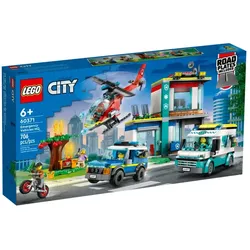
LEGO® City 60371 Hauptquartier der RettungsfahrzeugeDas LEGO® City Hauptquartier der Rettungsfahrzeuge (60371) ist ein umfangreiches Spielset für spannende Einsätze der Polizei-, Feuerwehr- und Rettungsteams. In dem 2-geschossigen Gebäude sind jede Menge Funktionen untergebracht, die Kinder fantasievoll spielen lassen. Das Set beinhaltet einen Feuerwehrhubschrauber, einen Rettungswagen, ein Polizei-SUV und das Motorrad des Ganoven. Und auch die 5 Minifiguren laden zum Spielen ein. Zu jedem Modell ist eine interaktive Bauanleitung verfügbar Zu diesem Bauset mit zahlreichen Funktionen ist neben einer verständlichen gedruckten Bildanleitung auch die LEGO Builder App verfügbar. Die intuitiv nutzbaren Vergrößerungs- und Drehfunktionen in dieser digitalen Bauanleitung lassen dein Kind beim Bauen Ansichten der Modelle aus jedem Winkel betrachten. Mach dein Kind zum Actionhelden LEGO City Bauspielzeuge beinhalten Gebäude mit vielen Funktionen, realitätsgetreue Fahrzeuge und faszinierende Figuren, die dein Kind spannende Alltagssituationen fantasievoll nachstellen lassen. • Alle Blaulichtteams unter einem Dach: Das LEGO® City Hauptquartier der Rettungsfahrzeuge (60371) ist ein faszinierendes Spielset mit mehreren Modellen • Inhalt der Box: Alles, was dein Kind braucht, um ein Hauptquartier für alle Blaulichtteams, ein Polizei-SUV mit integrierter Gefängniszelle, einen Feuerwehrhubschrauber, einen Rettungswagen, das Motorrad des Ganoven und 5 Minifiguren zu bauen • Anpassbare Blaulichtfahrzeuge: Dein Kind kann diverses Zubehör an den Fahrzeugen befestigen, beispielsweise eine LEGO® Löschkanone, einen Suchscheinwerfer und eine Kamera • Für Kinder, die Actionspielzeug lieben: Tolles Geburtstags-, Weihnachts- oder Überraschungsgeschenk für Kinder ab 6 Jahren und Fans cooler Rettungsfahrzeuge • Reichlich Platz zum Spielen: Das Hauptquartier der Rettungsfahrzeuge ist 21 cm hoch, 23 cm breit und 19 cm ti150,00 €*Versand: 7,70 €Sichere Weiterleitung zum Anbieter
-
Wissen. FahrzeugeWissen. Fahrzeuge , Transport in spektakulären Bildern. Einzigartige Einblicke in die aufregende Welt der Fahrzeuge. Für Kinder ab 8 Jahren , Kotflügel, Seitenwände & Tankdeckel > Karosserie-, Anbauteile & Zubehör , Erscheinungsjahr: 20250228, Titel der Reihe: DK Wissen##, Redaktion: DK Verlag - Kids, Übersetzung: Ritschel, Martin, Seitenzahl/Blattzahl: 208, Abbildungen: Mit farbigen Fotos, Illustrationen und 3-D-Grafiken, Keyword: geschichte des transportwesens; wissenschaft und technik; enzyklopädie; enzyklopädie kinder; nachschlagewerk für kinder; technik; rekordhalter; rekorde; lexikon; lexikon kinder; wissen für kinder; wissen für schüler; wissensbuch; kindersachbuch; sachbuch für kinder; nachschlagewerk; schülerlexikon; kinderbuch wissen; kinder wissen; jugendlexikon; kinderlexikon; geschenk kinder; geschenk einschulung; geburtstagsgeschenk; schulanfang; schultüte; weihnachtsgeschenk; zukunftstechnologie; wissen für clevere kids; weltraum; 3d grafiken; infografiken; querschnitte; rakete; kindergeburtstag; grundschulwissen; grundschule; grundschullexikon; allgemeinbildung; ab 7 jahren; ab 8 jahren, Fachschema: Auto / Kraftfahrzeugtechnik~Fahrzeug / Kraftfahrzeug~KFZ~Kraftfahrzeug - Kraftfahrzeugtechnik~Kraftwagen~Fernverkehr~Güterverkehr - Gütertransport~Verkehr / Güterverkehr~Landmaschine - Landtechnik~Maschine / Landmaschine~Auto / Bildband, Katalog, Test~Fahrzeug / Nutzfahrzeug~Kraftfahrzeug / Nutzfahrzeug~Nutzfahrzeug~Baumaschine - Baufahrzeug~Maschine / Baumaschine~Traktor~Flugzeug~Luftfahrt / Flugzeug~Wissen für Kinder - Kinderwissen~Geschichte / Kindersachbuch, Jugendsachbuch~Kinder- u. Jugendliteratur / Kindersachbuch~Technik / Kindersachbuch~Fahrzeug / Kindersachbuch, Jugendsachbuch, Fachkategorie: Wissenschaft, Technologie und Gesellschaft ~Kfz-Handwerk~Güterverkehr und Straßentransportwesen~Luft- und Raumfahrttechnik~Elektrofahrzeuge / Fahrzeuge mit alternativen Kraftstoffen~Agrartechnik und landwirtschaftliche Maschinen~Autos: Ratgeber, Sachbuch~Busse, Straßenbahnen und Nutzfahrzeuge: Ratgeber, Sachbuch~Baufahrzeuge und schweres Gerät: Ratgeber, Sachbuch~Straßen- & Motorenfahrzeuge: Campingmobile, Freizeitfahrzeuge~Traktoren und landwirtschaftliche Nutzfahrzeuge: Ratgeber, Sachbuch~Lokomotiven & Schienenfahrzeuge~Schiffe: Fahrgastschiffe & andere seetüchtige Fahrzeuge~Flugzeuge: Ratgeber, Sachbuch~Kinder/Jugendliche: Allgemeine Interessen: Allgemeinbildung und Wissenswertes~Kinder/Jugendliche: Sachbuch: Geschichte~Kinder/Jugendliche: Sachbuch: Kriegsführung, Schlachten, Militär~Kinder/Jugendliche: Allgemeine Interessen: Maschinen und Prozesse~Kinder/Jugendliche: Sachbuch: Transport & Fahrzeuge~Kinder/Jugendliche: Nachschlagewerke: Fachspezifische Nachschlagewerke, Interesse Alter: empfohlenes Alter: ab 8 Jahre~empfohlenes Alter: ab 9 Jahre~empfohlenes Alter: ab 10 Jahre, Altersempfehlung / Lesealter: 18, ab Alter: 8, Warengruppe: HC/Kinderbücher/Sachbücher/Naturwissensch./Technik, UNSPSC: 49019900, Warenverzeichnis für die Außenhandelsstatistik: 49019900, Länge: 308, Breite: 258, Höhe: 18, Gewicht: 1361, Produktform: Gebunden, Genre: Kinder- und Jugendbücher,24,95 €*Versand: 0,00 €Sichere Weiterleitung zum Anbieter
-
Wo finde ich mein Mainboard im Gerätemanager?
Im Gerätemanager findest du dein Mainboard unter der Kategorie "Systemgeräte" oder "Mainboards". Um dorthin zu gelangen, klicke mit der rechten Maustaste auf das Windows-Symbol unten links auf dem Bildschirm und wähle "Geräte-Manager" aus. Suche dann nach einer Liste von Geräten, die unter anderem dein Mainboard auflisten. Du kannst auch die Suchfunktion im Gerätemanager verwenden und nach "Mainboard" oder dem Namen des Herstellers suchen, um es schneller zu finden. Wenn du dein Mainboard gefunden hast, kannst du durch einen Rechtsklick auf das Gerät weitere Informationen anzeigen lassen. **
-
Ist die PS2-Tastatur im Gerätemanager verschwunden?
Es ist möglich, dass die PS2-Tastatur im Gerätemanager verschwunden ist, wenn es ein Problem mit dem Treiber oder der Verbindung gibt. Um das Problem zu beheben, können Sie versuchen, den Treiber zu aktualisieren oder die Tastatur neu anzuschließen. Wenn das nicht funktioniert, könnte es auch ein Hardwareproblem sein und Sie sollten möglicherweise die Tastatur austauschen. **
-
Wo finde ich das Motherboard im Gerätemanager?
Im Gerätemanager findest du das Motherboard unter der Kategorie "Systemgeräte" oder "Mainboards". Um dorthin zu gelangen, klicke mit der rechten Maustaste auf das Windows-Symbol unten links auf dem Bildschirm und wähle "Gerätemanager" aus. Suche dann nach der entsprechenden Kategorie, um das Motherboard aufzulisten. Alternativ kannst du auch die Suchfunktion im Gerätemanager verwenden und nach "Motherboard" suchen, um es schnell zu finden. Wenn du das Motherboard gefunden hast, kannst du durch einen Doppelklick darauf weitere Informationen wie den Hersteller, den Treiberstatus und andere Details anzeigen. **
-
Was zeigt der Gerätemanager für einen Fehler?
Der Gerätemanager zeigt möglicherweise einen Fehlercode oder eine Fehlermeldung an, die auf ein Problem mit einem bestimmten Gerät oder Treiber hinweist. Dies kann beispielsweise ein Konflikt zwischen Geräten, ein fehlender oder veralteter Treiber oder ein Hardwarefehler sein. Der Gerätemanager kann auch anzeigen, ob ein Gerät ordnungsgemäß funktioniert oder deaktiviert ist. **
* Alle Preise verstehen sich inklusive der gesetzlichen Mehrwertsteuer und ggf. zuzüglich Versandkosten. Die Angebotsinformationen basieren auf den Angaben des jeweiligen Shops und werden über automatisierte Prozesse aktualisiert. Eine Aktualisierung in Echtzeit findet nicht statt, so dass es im Einzelfall zu Abweichungen kommen kann. ** Hinweis: Teile dieses Inhalts wurden von KI erstellt.